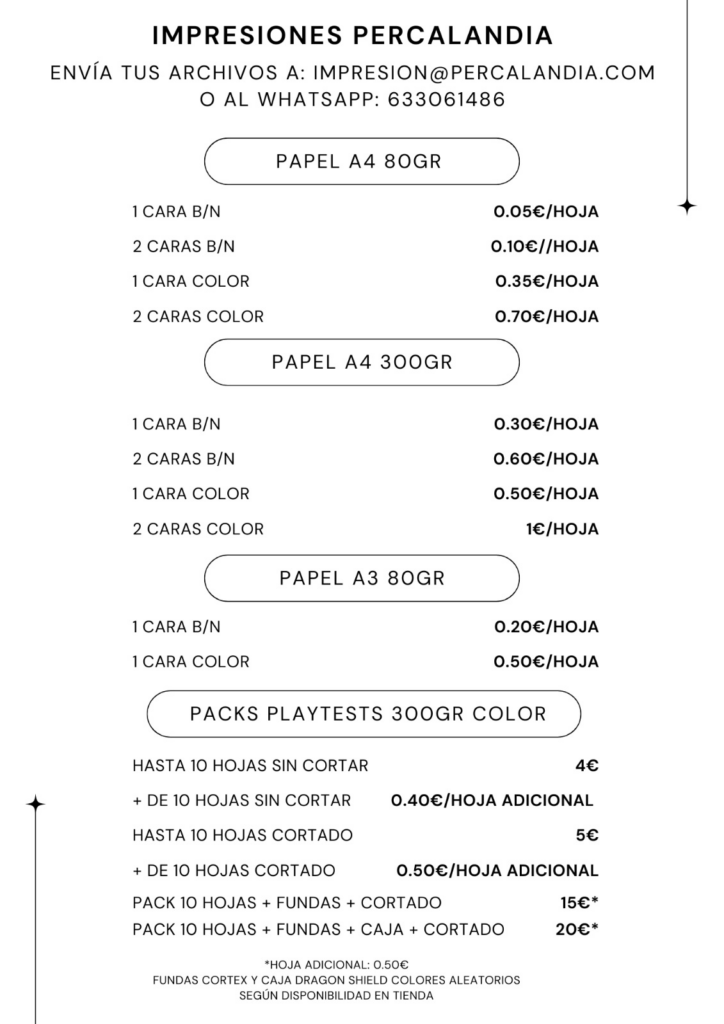


En esta guía vamos a visitar dos páginas web para generar un pdf de proxies con los mejores ajustes para imprimirlos en Percalandia.
Lo primero es conseguir la lista de cartas. Si utilizas moxfield es muy sencillo. Primero abre el menú desplegable “More”, después le das a “Export” y por último en la ventana que se abre le das a “Copy Plain Text”.
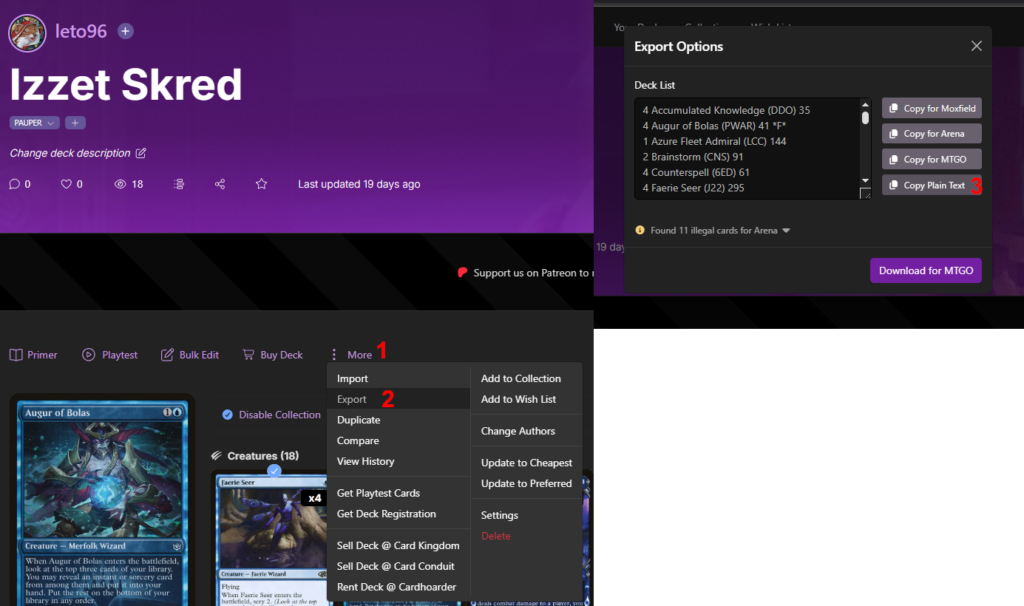
Una vez tenemos la lista vamos a visitar la primera página: mtgprint.net
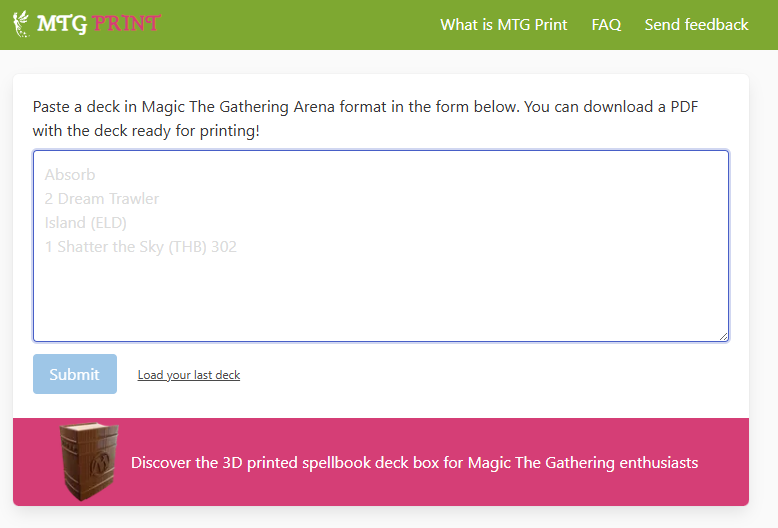
Aquí podemos pegar nuestra lista y al darle a “Submit”. Cargará todas las cartas y podremos elegir que arte queremos para cada una. También es la oportunidad de comprobar que ha pillado bien todos los nombres.
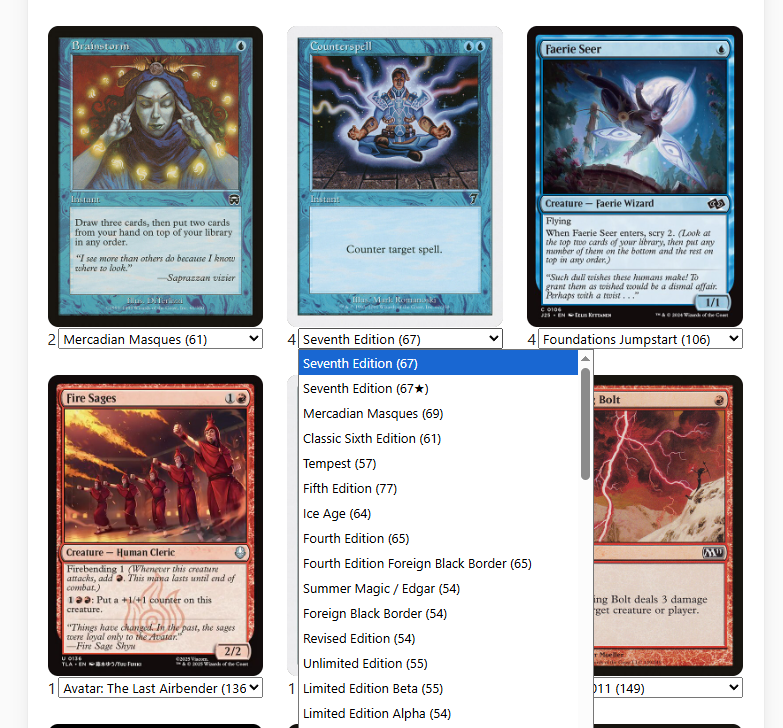
Luego podemos elegir la versión de cada carta que queremos. Al revisar me he dado cuenta que en vez del Fire/Ice que tenía en la lista me ha metido unos Fire Sages. A veces con las cartas de doble cara se lía y para solucionarlo tenemos que escribirlas de la siguiente forma: “Fire // Ice”. Con 2 “/” y separado con espacios.
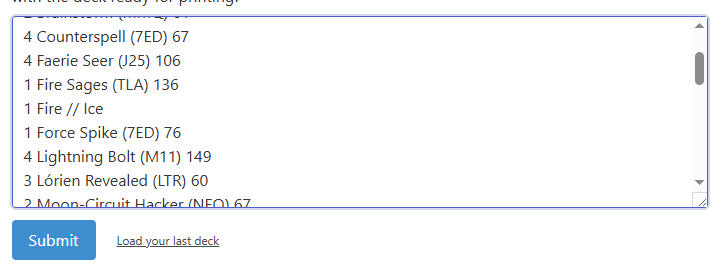
Corregimos los errores y volvemos a darle a “Submit”.
Una vez estemos contentos con nuestras cartas estamos listos para generar el pdf.
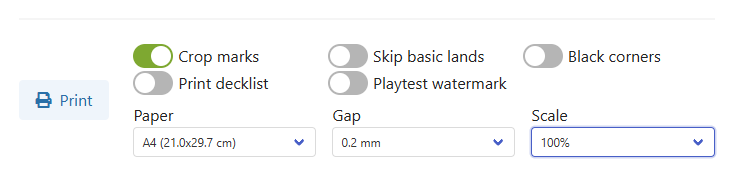
IMPORTATE. Para que tus proxies queden lo mejor posible debes configurar las opciones de impresión como te mostramos aquí.
- La opción “Crop marks” activada
- “Paper” en A4
- “Gap” en 0.2 mm
- “Scale” en 100%
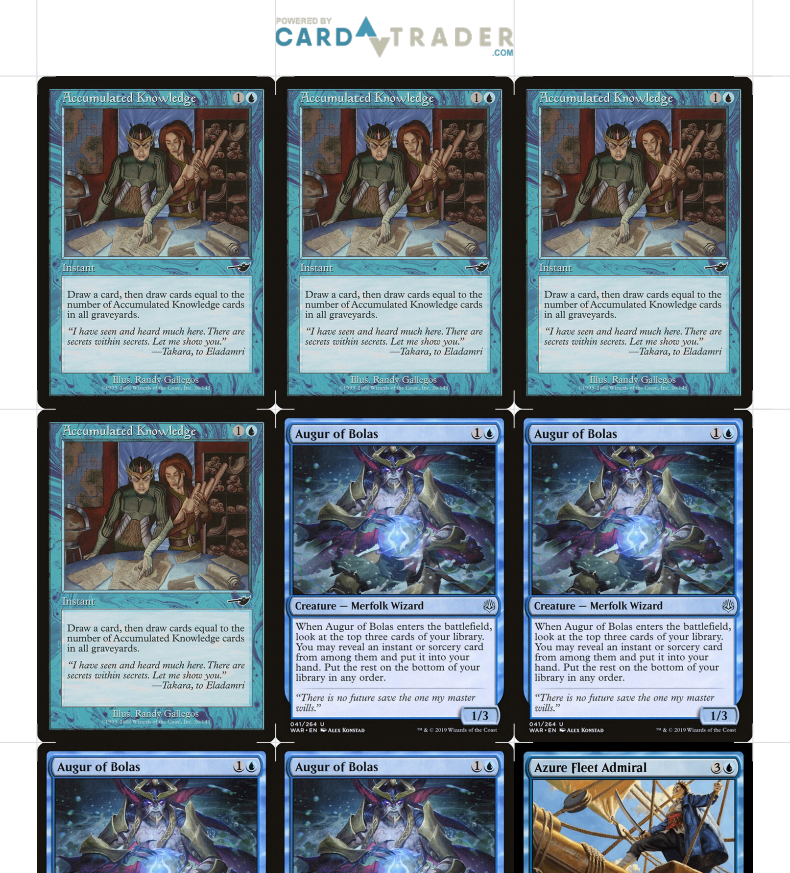
Sólo falta darle a “Print” para generar tu pdf. Debería quedarte algo así:
Ahora vamos a ver cómo hacer el mismo proceso en mtg-print.com, que aunque tenga un nombre similar funciona de manera diferente. El inconveniente de esta página es que pide crear una cuenta gratuita para poder descargar los pdf pero, a cambio, permite seleccionar el idioma de las cartas. Si quieres generar tus proxies en castellano es la mejor opción.
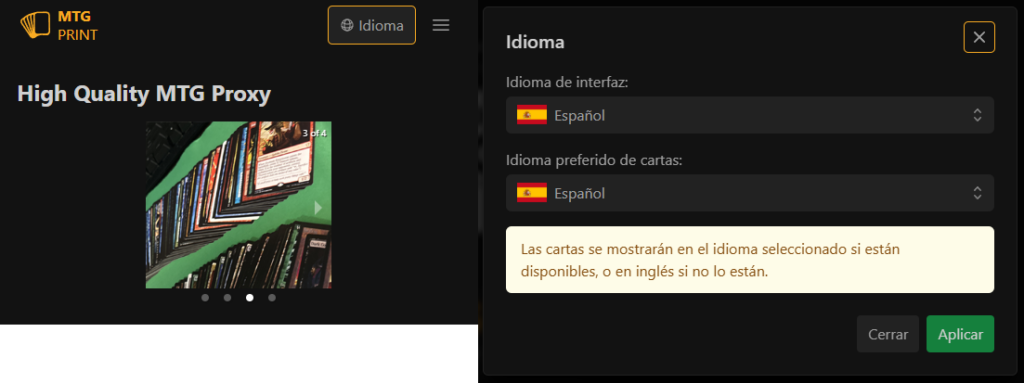
Dándole a “Idioma” podemos elegir el idioma de la interfaz y el de las cartas. Para éste ejemplo lo voy a dejar en Español.
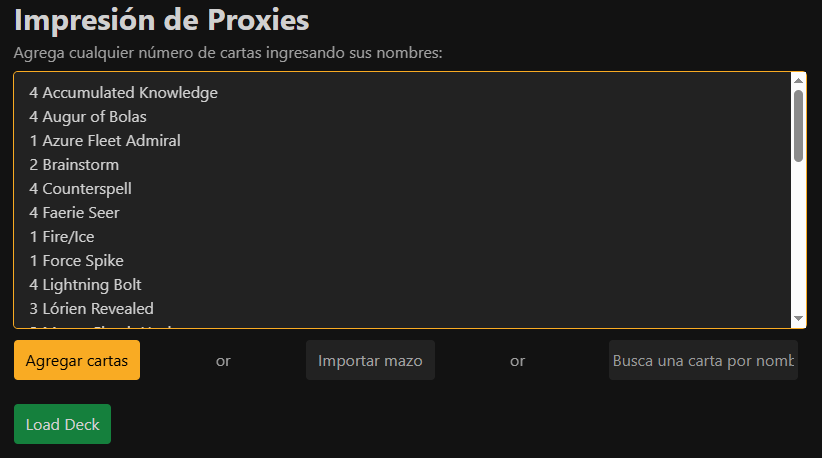
De la misma forma que en la primera página empezamos por pegar la lista de cartas y le damos a “Agregar cartas”.
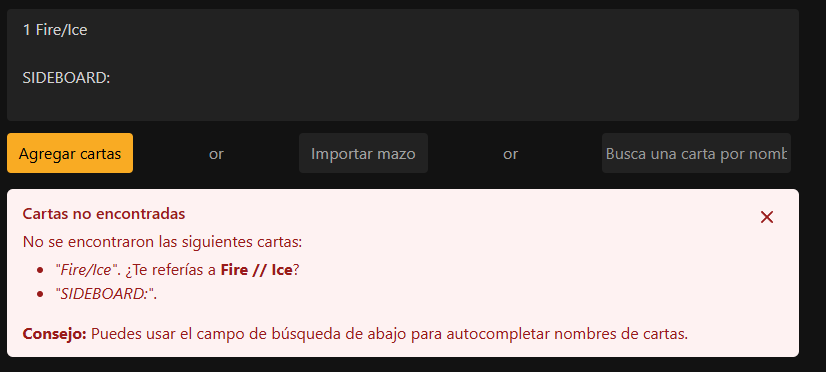
En esta página ya nos avisa de que no ha encontrado la carta doble. Podemos corregir el error y volver a darle a “Agregar cartas”. Puedes ignorar que no encuentre “SIDEBOARD:”.
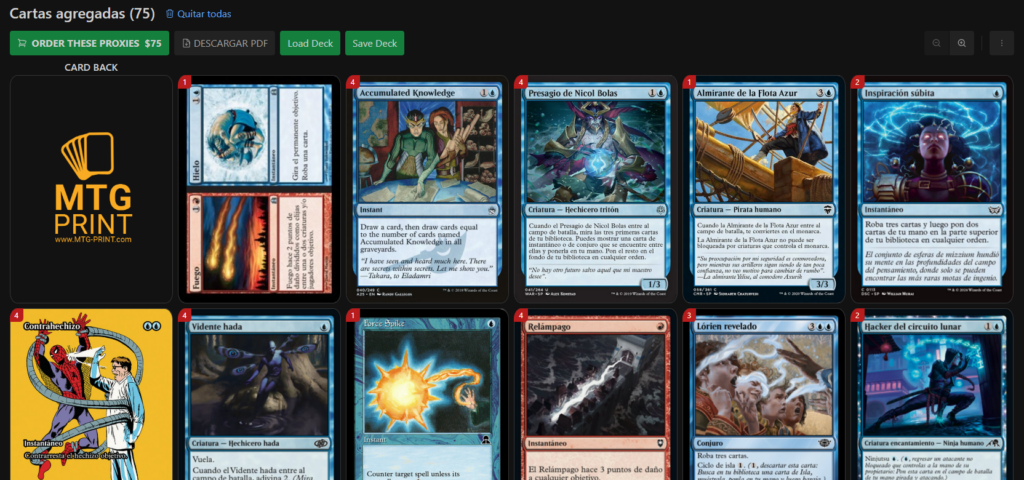
Aquí podemos hacer click en cada carta para elegir la versión que mas nos guste. También se puede ver que las cartas que no ha encontrado en español nos las ha puesto en inglés, como por ejemplo el Accumulated Knoledge o el Force Spike. Esto suele pasar con las cartas más antiguas.
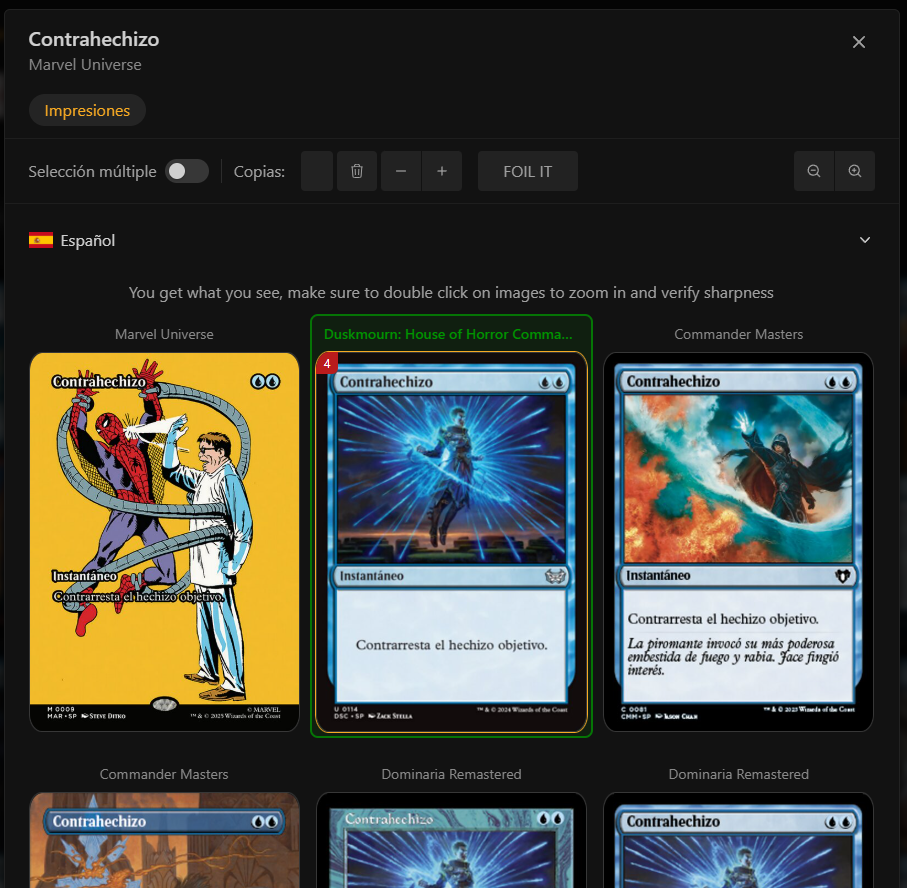
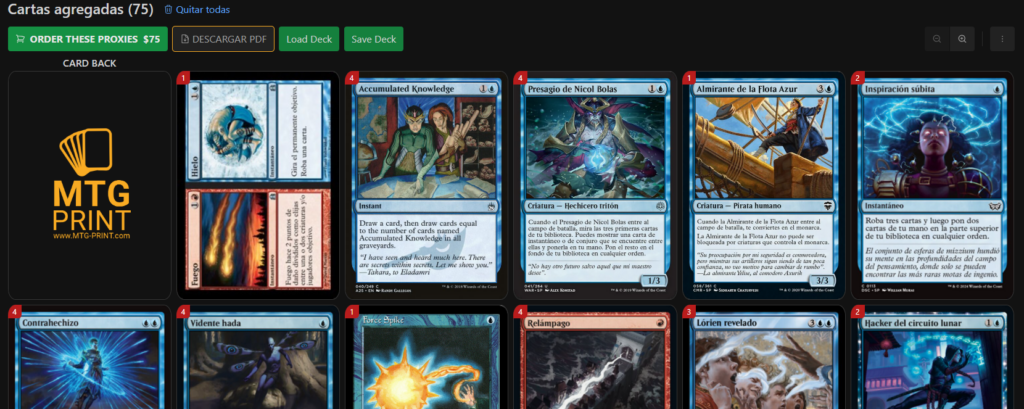
Una vez elegidas las versiones que nos gustan estamos listos para generar el pdf. Para ello le damos a “Descargar PDF”
Es aquí cuando nos pide loguearnos con nuestra cuenta
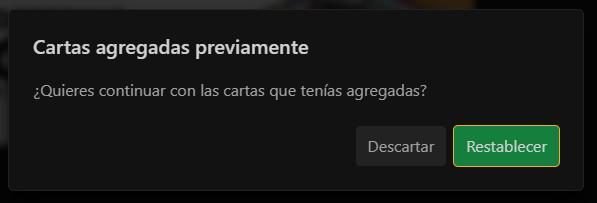
Si en el proceso de loguearnos se nos recarga la página aparecerá esta pantalla. Es importante darle a “Restablecer” para recuperar nuestras cartas. Luego volvemos a darle a “Descargar PDF”.
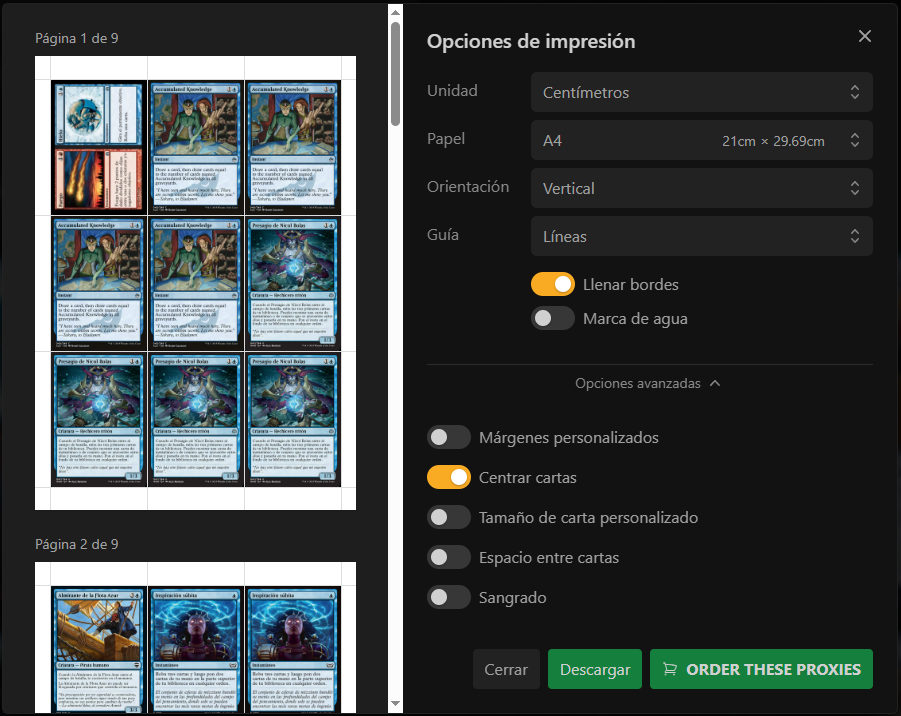
IMPORTATE. Para que tus proxies queden lo mejor posible debes configurar las opciones de impresión como te mostramos aquí.
- “Unidad” en centímetros
- “Papel” en A4
- “Guía” en Líneas
- En opciones avanzadas marcamos “Centrar cartas”
Una vez configurado ya estamos listos para darle a “Descargar”.
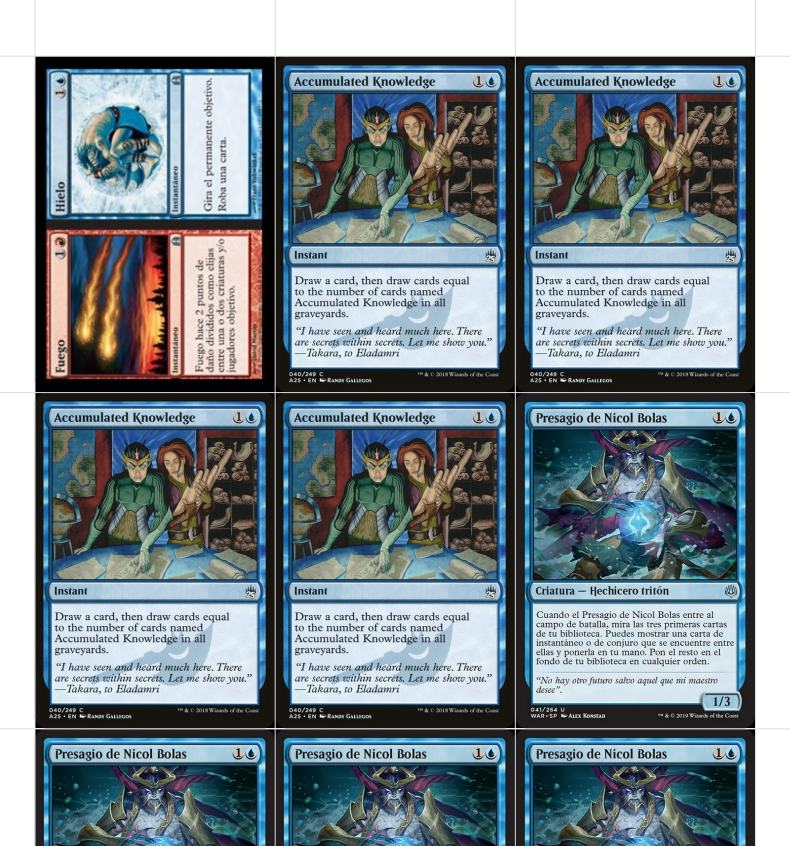
Nos tiene que quedar algo parecido a esto:
Ahora sólo te falta enviarnos el pdf. Puedes hacer por correo a impresion@percalandia.com o por WhatsApp en +34 633 06 14 86. No te olvides de indicarnos también que tipo de papel quieres o si quieres alguno de los packs que ofrecemos.